
NAVER WORKSの接続
NAVER WORKSを接続すると、AIが自分のメール・カレンダー・ドライブ・掲示板・タスクを読み取って整理します。承認すれば、メールの送信・予定の作成・投稿・タスクの作成まで代わりに行います。Botを追加すると、レポートや通知をメッセージで送ることもできます。
ステップ1. アプリを作成する(管理者)
NAVER WORKS Developer Console(dev.worksmobile.com)にNAVER WORKSの管理者アカウントでログインし、API 2.0で新しいアプリを追加します。
Redirect URLに、Neuroの接続画面に表示されるアドレスをそのまま登録します(画面の「Redirect URLをコピー」ボタンを使用)。1文字でも違うと、メンバーのログインが失敗します。
OAuth Scopesに次を追加して保存します:
openid, email, profile, mail, calendar, file.read, board, task, bot.message, bot.read。Botを使わない場合は、bot.message・bot.readは外してもかまいません。アプリ情報のClient IDとClient Secretをコピーしておきます。
ステップ2. Neuroに接続する(管理者)
Neuroワークスペースのデータ連携 → NAVER WORKSカードを開きます。
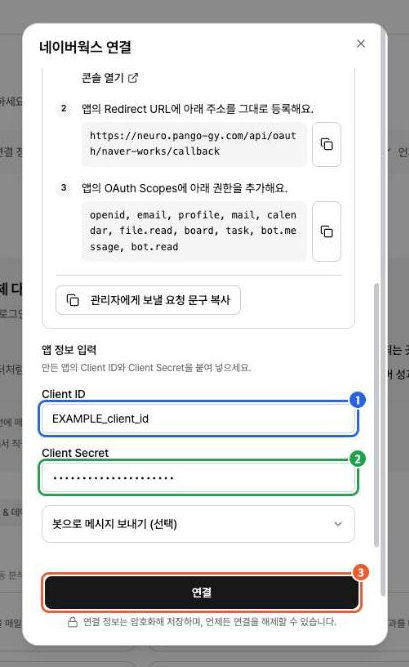
Client IDとClient Secretを入力し、「接続」を押します。Botも使う場合は、先に下の「任意:Botでメッセージを送信」を済ませてから、「Botでメッセージを送信」の欄も入力します。
ステップ3. 自分のアカウントを連携する(メンバー各自)
データ連携画面のNAVER WORKSの行で、「自分のNAVER WORKSアカウントを連携」を押します。
表示された画面でNAVER WORKSにログインし、権限に同意すれば完了です。行に「自分のアカウント:メールアドレス」と表示されれば連携済みです。
ログインは約90日間有効です。長期間使っていない場合や、管理者が権限を変更した場合は「再連携」が表示されます。
AIへの依頼例
「昨日届いたメールのうち、広告代理店からのものを要約して。」
「今週の自分の予定を整理して、木曜日の15時にキャンペーンレビュー会議を入れて。」
「ドライブで『10月の媒体単価』ファイルを探して、内容をまとめて。」— テキスト・CSVファイルは内容まで、Excel・PDFはファイル名と情報のみ確認できます。
「お知らせ掲示板の最新投稿を3件教えて。」/「今月の成果サマリーをマーケティング掲示板に投稿して。」
「自分のタスクのうち期限切れのものを教えて。あと、レポートの確認をタスクに追加して。」
任意:Botでメッセージを送信
ステップ1のアプリ画面でService Accountを発行し、Private Keyファイルをダウンロードします。アプリ1つにつき1つだけ発行でき、発行すると管理者に通知が届きます。
NAVER WORKS Developer ConsoleのBotメニューでBotを登録します。トークルームにも送る場合は、1:Nトークルームへの参加を許可をオンにします。保存後に表示されるBot IDをコピーします。
管理者画面で、Botを会社のドメインに追加します。追加するまではBotの状態が「準備中」のままで、メッセージを送れません。
Neuroの接続画面でBotでメッセージを送信(任意)を開き、Service Account・Private Key(「キーファイルを読み込む」)・Bot IDを入力して接続します。入力した情報でBotが正しく動作するかを確認してから保存します。
宛先はメンバーのメールアドレス、またはトークルームのチャンネルIDで指定します。トークルームの場合は、先にBotを招待し、ルームメニューの「チャンネルID」をコピーして伝えてください(Botはルーム名では探せません)。
権限とデータの取り扱い
メンバーのログインは、本人の権限の範囲でのみ動作します。ドライブは読み取りのみ、メール・カレンダー・掲示板・タスクは読み取りと承認制の書き込みです。
Botはメッセージの送信にのみ使い、Botでメールやカレンダーを読み取ることはありません。
Client Secret・Private Key・メンバーのログイン情報は暗号化して保存し、画面に再表示しません。
AIが読み取ったメールや投稿の内容は、他の媒体のデータと同様にそのAIチャットの履歴に残ります。機密性の高いメールは、チャットを削除すれば一緒に消えます。
収集する項目や保管期間の詳細は、プライバシーポリシーをご確認ください。
連携解除
メンバー — データ連携画面の行で「連携解除」を押すと、自分のアカウントの連携情報が削除されます。
管理者 — NAVER WORKSの連携を解除すると、すべてのメンバーのアカウント連携が解除され、保存されたキーも削除されます。アプリとBotは会社のものなので、Neuroでは削除しません。今後使わない場合は、NAVER WORKS Developer Consoleで削除してください。
トラブルシューティング
「自分のNAVER WORKSアカウントを連携」の画面でエラーが出る
管理者にアプリ設定(Redirect URL・権限項目)の確認を依頼してください。アプリのRedirect URLが接続画面のアドレスと完全に一致し、OAuth Scopesに上記の権限がすべて含まれている必要があります。権限を追加した後は、メンバーが再連携すると反映されます。
AIに「アカウントを連携してください」と言われる
そのチャットを使っている人のアカウント連携が済んでいないか、有効期限が切れています。データ連携画面で連携または再連携してください。
Botの認証に失敗したと表示される
Client ID・Client Secret・Service Account・Private Keyがすべて同じアプリのものか、Scopesにbot.message・bot.readが含まれているかをご確認ください。
Botの送信に失敗する
管理者画面でBotがドメインに追加されているか、宛先が同じ会社のメンバーか、トークルームの場合はBotがそのルームに招待されているかをご確認ください。