
Microsoft Ads(Bing)の接続
Microsoft Ads(Bing)を接続すると、広告の成果レポートやキャンペーン構成をチャットですぐに分析できます。「先月のBingキャンペーンの成果をまとめて」「コンバージョン率の低いキーワードを探して」といった質問に、Microsoft Advertisingのデータをそのまま活用します。
接続の前に、ログイン方法を確認
Microsoft Advertisingには、登録時に選んだログイン方法でしか再ログインできません。自分がどの方法で登録したかを確認してください。
Microsoftアカウント — 職場・学校アカウント(会社のメールアドレスで使うMicrosoftアカウント)または個人のMicrosoftアカウント(Outlook・Hotmailなど)で登録した場合
Googleアカウント — Bing Adsの登録時に「Sign in with Google」(Google Workspace・Gmail)を押して登録した場合
接続方法
データ連携でMicrosoft Adsを選びます。
上で確認したログイン方法(MicrosoftアカウントでログインまたはGoogleアカウントでログイン)を選びます。
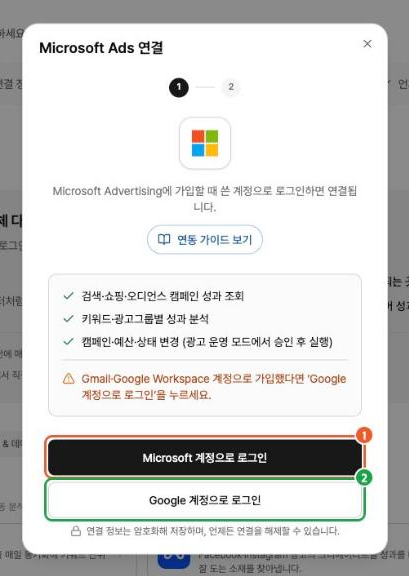
ポップアップでMicrosoft(またはGoogle)にログインし、権限に同意します。
アクセスできるアカウント一覧から、接続するアカウントを選びます。アカウントはAccount番号・Customer番号で表示されるので、複数ある場合は番号で見分けてください。
正しく選択できると、チャット左側の「連携データ」にMicrosoft Ads (Bing)が表示されます。
接続後にできること
成果レポート — インプレッション・クリック・費用・コンバージョンなどの指標を期間単位で確認・集計
キャンペーン構成の確認 — キャンペーン・広告グループ・広告・キーワードの階層を確認
キーワード分析 — キーワード別の成果から、効率の低い・高い項目を把握
キャンペーン運用 — キャンペーン・広告グループ・広告・キーワードの作成・編集・一時停止・削除
うまくいかないとき
「アカウントが見つかりません」 — 登録時と異なる方法でログインした場合が最も多いです。Googleで登録した場合はGoogleアカウントで、Microsoftで登録した場合はMicrosoftアカウントで、もう一度ログインしてください。
アカウント一覧が空 — ログインしたアカウントにMicrosoft Advertisingの権限がない場合です。権限のあるアカウントでもう一度お試しいただくか、アカウントの管理者に権限を依頼してください。
ログインウィンドウのエラー・ポップアップが閉じる — ポップアップブロックを解除して、もう一度お試しください。それでも失敗する場合は、運営チームにお問い合わせください。