
Naver検索広告の接続
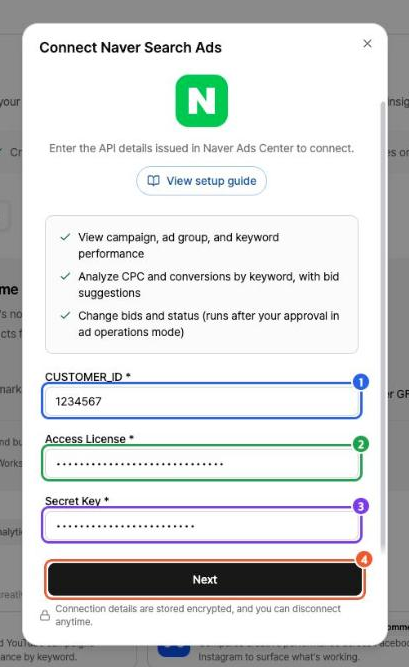
接続には、Naver広告主センターで確認できる① CUSTOMER_ID、② アクセスライセンス、③ 秘密鍵の3つの値が必要です。下の画像の番号どおりに、そのまま入力してください。
1. Naver広告主センターで値を確認する
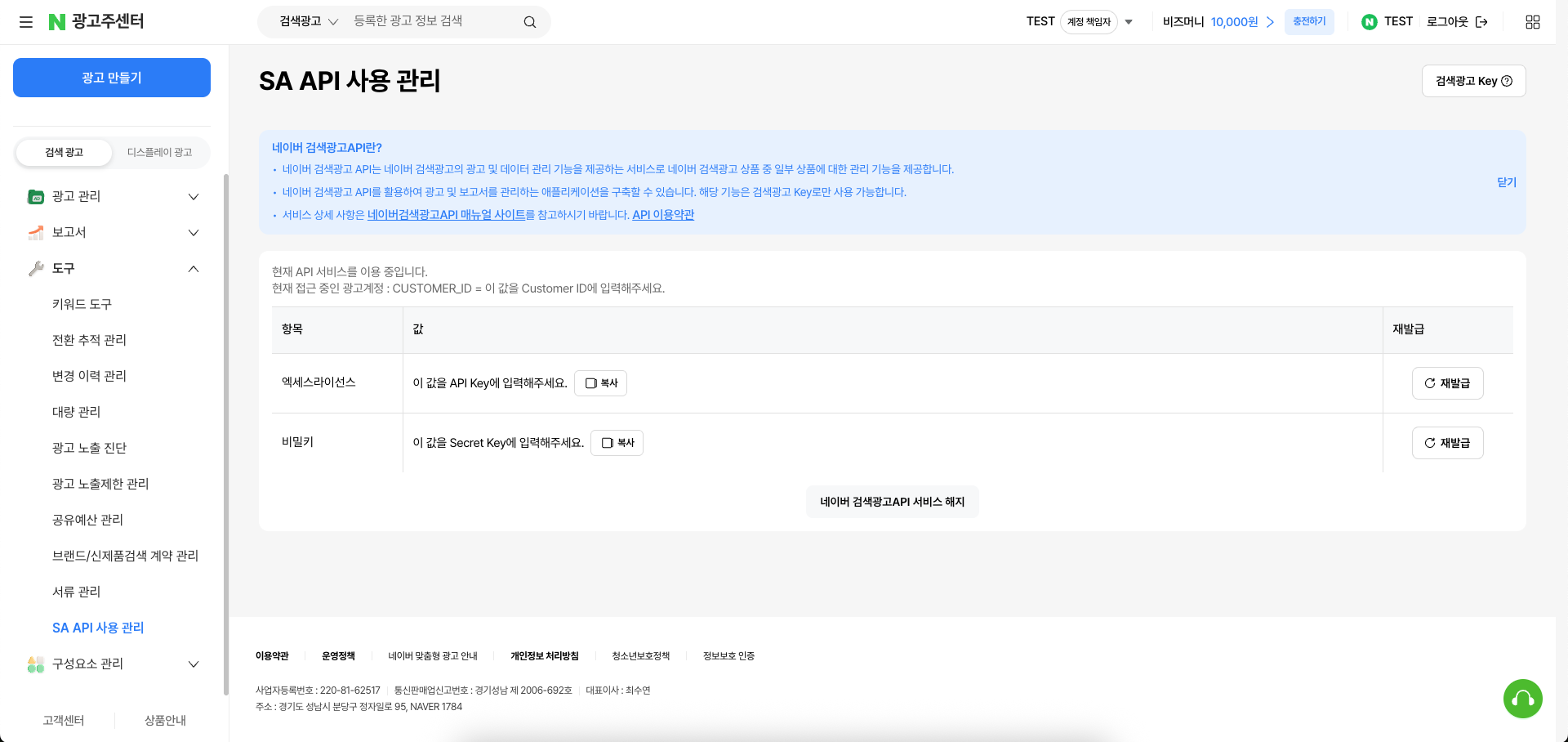
Naver広告主センターにログインし、ツール > SA API使用管理(도구 > SA API 사용 관리)ページを開きます。
Naver検索広告APIをまだ利用していない場合は、先にAPIの利用申請を行ってください。
ページで次の3つの値を確認します。
① CUSTOMER_ID — 表の上にある「현재 접근 중인 광고계정 : CUSTOMER_ID = 」(現在アクセス中の広告アカウント)の後ろの数字です。
② アクセスライセンス — 表の1行目にあるコピー(복사)ボタンでコピーします。
③ 秘密鍵 — 表の2行目にあるコピー(복사)ボタンでコピーします。
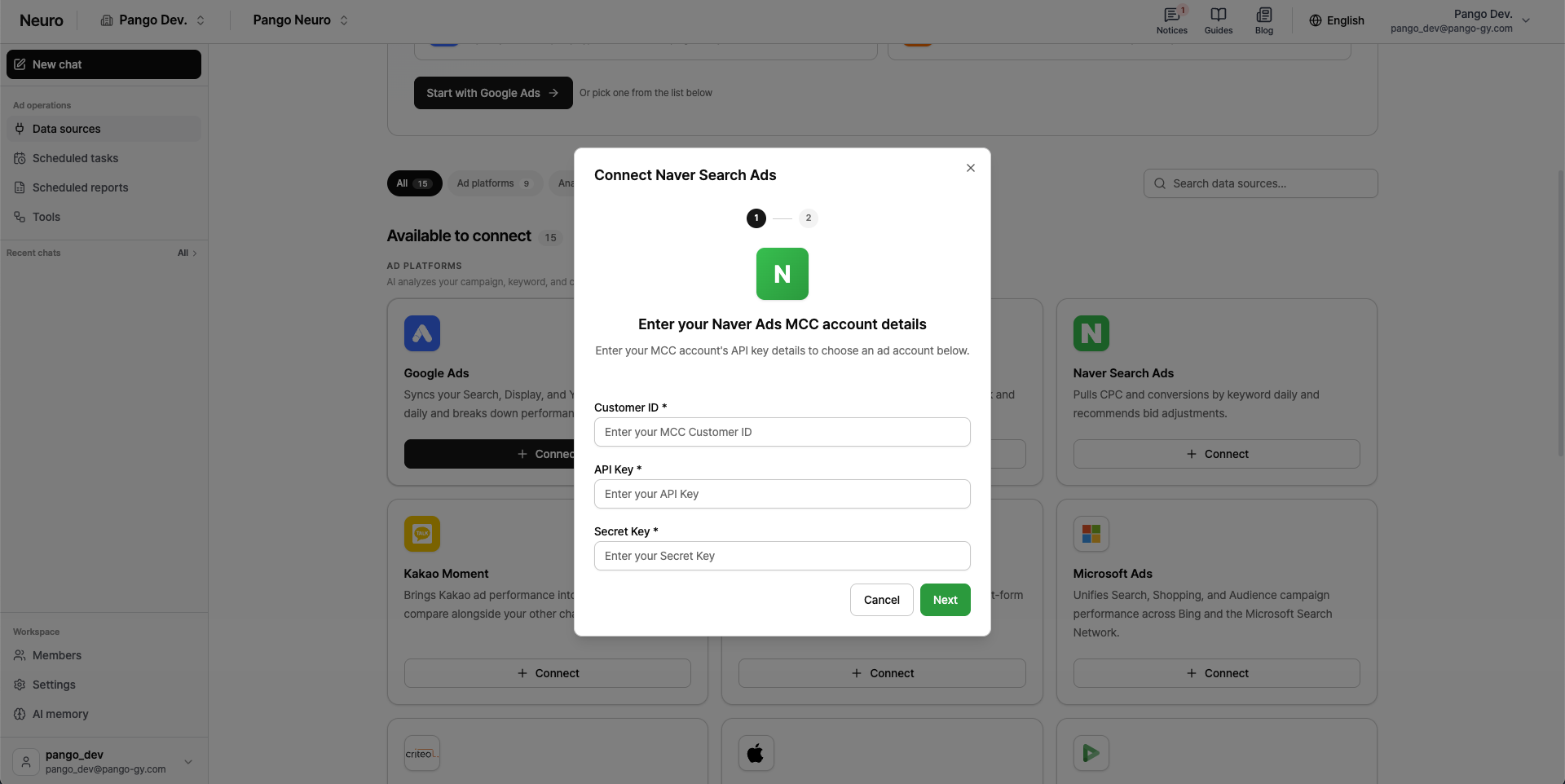

2. Neuroに入力する
Neuroのデータ連携ページで、Naver検索広告カードを選択します。
接続画面で、確認した値を番号が同じ欄に貼り付けて次へを押します。
① CUSTOMER_ID → CUSTOMER_ID欄
② アクセスライセンス → アクセスライセンス欄
③ 秘密鍵 → 秘密鍵欄
広告アカウントまたは管理アカウントタブで、接続するアカウントを選択します。
アカウントが多い場合は、上部の検索欄でアカウント名またはCustomer IDから検索できます。
管理アカウントを選択すると、一覧を展開して配下の広告アカウントを選べます。
注意事項
Naver検索広告のデータを安定して分析できるよう、以下のデータ収集ポリシーをご確認ください。
照会できる期間:初回連携の時点から最大1年前までのデータを照会できます。
初回のデータ収集:初めて接続すると、データの読み込みに最大1時間ほどかかります。収集が終わると、AIとの会話や分析機能を通常どおり利用できます。
データの更新:データは定期的に更新されるため、リアルタイムのキャンペーン情報や成果の照会には時間差が生じる場合があります。