
AppsFlyerの接続
AppsFlyerを接続すると、モバイルアプリのインストール・イベント・LTV・コホート・リテンションのデータを広告費と突き合わせ、自動で分析します。AppsFlyerでV2 API Tokenを発行し、ワークスペースに接続します。
準備するもの
AppsFlyerの管理者(Admin)権限 — V2 API Tokenの確認・発行は管理者以上のみ可能です。権限がない場合は、アカウントの管理者に発行を依頼してください。
AppsFlyerに登録済みのアプリ1件以上
ステップ1 — V2 API Tokenを発行
AppsFlyerダッシュボード右上のアカウントメニューを開き、Security Centerに移動します。
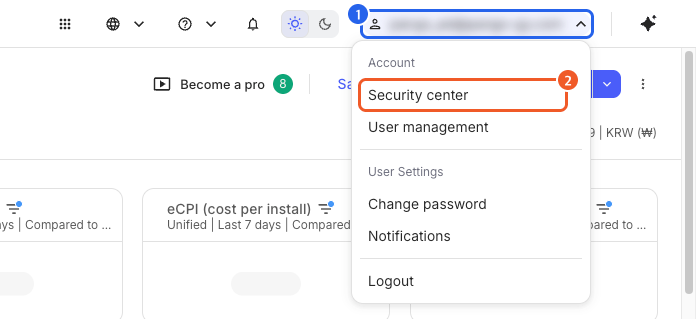
AppsFlyer tokensセクションでManage your AppsFlyer tokensを開きます。

New tokenで新しいトークン(API V2)を作成するか、既存のトークンをコピーします。
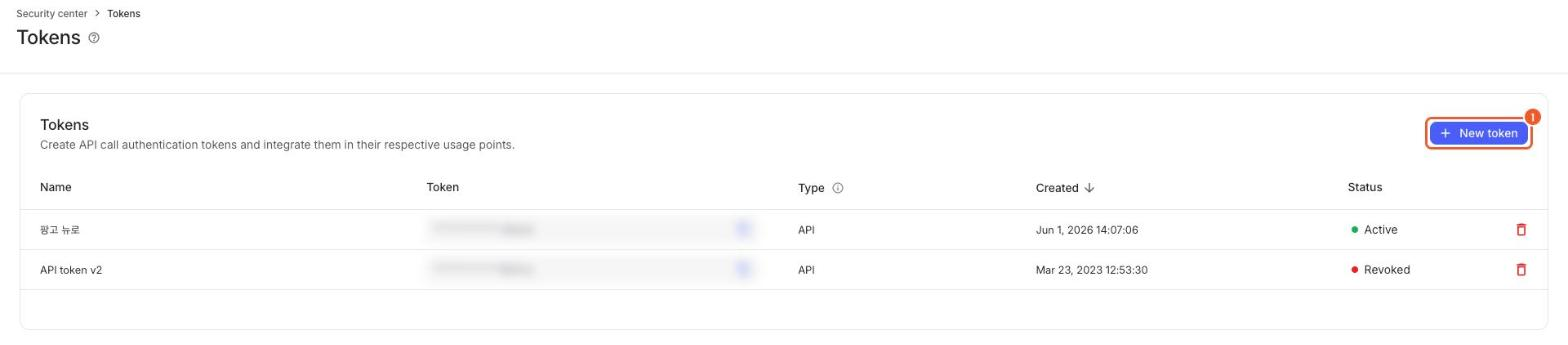
トークンはとても長い文字列です。画面を閉じると二度と表示できないため、すぐにコピーして安全な場所(パスワード管理ツールなど)に保管してください。
公式ガイド:Managing AppsFlyer tokens
ステップ2 — API AllowlistにNeuroのIPを登録(Allowlist利用時は必須)
Neuroは下記の1つのアドレスから接続するため、このアドレスだけをAllowlistに追加すれば大丈夫です。
登録するIP:3.39.125.53
登録方法
AppsFlyer右上のアカウントメニュー(メールアドレスのドロップダウン)→ Security Centerに移動します。
API allowlistセクションでManage allowlistをクリックします。

+ Addをクリックして上記のIPを入力します。
Activeトグルがオンになっていることを確認し、Save listで保存します。(Save listだけでは有効状態は切り替わらないため、トグルも別途ご確認ください。)
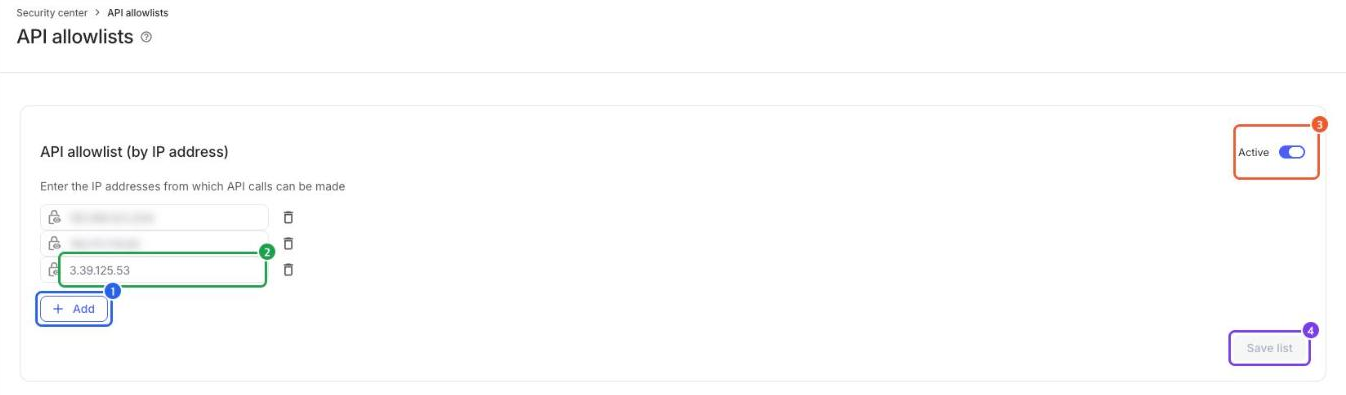
Allowlistを使っていない(無効の)アカウントであれば、このステップを飛ばしても接続できます。ただし、トークンさえあればどのIPからでも呼び出せる状態になるため、セキュリティのためにActiveを維持したうえで上記のIPを登録することをおすすめします。
公式ガイド:Set up your API allowlist
ステップ3 — Neuroで接続
ワークスペースのデータ連携 → AppsFlyerカードをクリックします。
ステップ1で発行したV2 API Tokenを入力し、アプリ一覧を取得をクリックします。
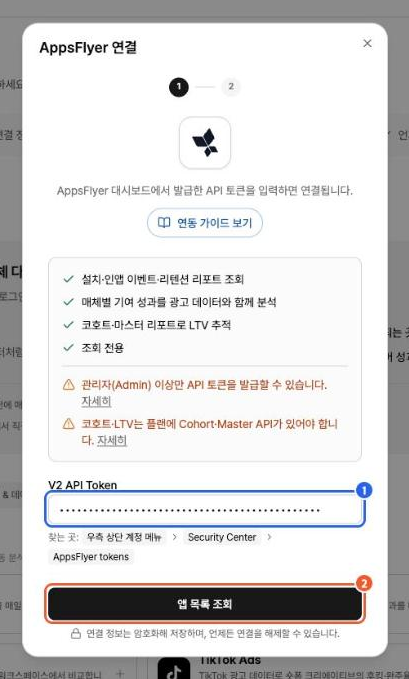
トークンが有効であれば、アカウントのアプリ一覧が表示されます。分析するアプリは複数同時に選択できます(例:同じアプリのiOS版とAndroid版)。
N件のアプリを接続をクリックすれば完了です。トークンはワークスペース内に一度だけ暗号化して保存され、選択したすべてのアプリで共有されます。
活用例
接続後は、チャットで普段の言葉のまま分析を依頼できます。接続済みのアプリはAIが自動で把握するため、アプリIDを伝える必要はありません。
「今月のアプリインストールを媒体別に見せて」
「iOSとAndroidの7日リテンションを比較して」
「今四半期にLTVが最も高い媒体/キャンペーンは?」
「リターゲティングキャンペーンのROAS推移を見せて」
トラブルシューティング
コホート・LTV・リテンションのレポートが表示されない
アカウントのプランにCohort API/Master APIのアドオンが含まれていないことが原因です。依頼内容を変えても解決しません。AppsFlyerの「My Plan」でfeature listを確認し、必要に応じてAppsFlyerの担当者にアドオンの有効化を依頼してください。(インストール・イベントの集計はアドオンがなくても正常に動作します。)
トークンが無効と表示される
かなり前に発行したトークンは使用できません。Security Centerで新しいトークンを発行し、もう一度入力してください。
このトークンにはアプリ一覧を取得する権限がないと表示される
多くの場合、アカウントのAPI AllowlistにNeuroのIPが登録されていないことが原因です。ステップ2の手順どおりSecurity Center → API allowlistに上記のIPを追加し、ActiveトグルとSave listまで完了しているかご確認ください。それでも繰り返し表示される場合は、トークンを発行したユーザーに管理者(Admin)権限があるかご確認ください。
トークンを差し替えたい
AppsFlyerで新しいトークンを発行したあと、既存のAppsFlyer接続を連携解除し、新しいトークンで接続し直してください。同じトークンをもう一度入力しても、重複して保存されることはありません。