
Naverコマース(スマートストア)の接続
Naverコマースを接続すると、チャットで商品一覧と期間別の注文・売上をあわせて分析できます。「先月の決済完了注文を見せて」「販売中の商品一覧をまとめて」といった質問に、スマートストアのデータをそのまま活用します。
1. 接続の前に、コマースセンターで設定する
Naverは、販売者が自分で代理店を指定した場合にのみ、外部サービスのAPIアクセスを許可します。接続の前に、コマースセンターで次の4ステップを済ませてください。
SmartStoreセンター > ストア管理 > ストア設定 > API管理(스마트스토어센터 > 스토어관리 > 스토어 설정 > API 관리)に移動します。
API使用を「使用」に設定します。
商品APIと注文APIの代理店に팡고뉴로(Pango Neuro)を指定して保存します。
画面に表示される「API連携用販売者ID」(API 연동용 판매자ID)の値をコピーします(例:ncp_xxxxxx_01)。
2. Neuroで接続する
ワークスペースのデータ連携画面でNaverコマースを選択します。
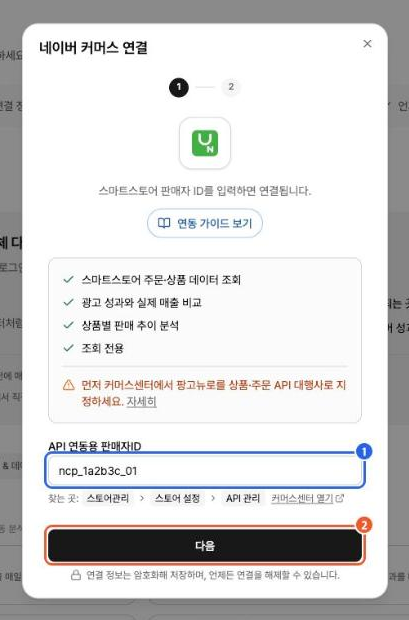
ステップ1でコピーしたAPI連携用販売者IDを入力し、次へを押します。(例:ncp_xxxxxx_01)
ストア管理者の確認画面に表示された確認コードをコピーします。有効期限は30分です。
SmartStoreセンターの商品管理で、いずれかの商品の編集を開き、販売者商品コード(販売者管理コード)に確認コードを貼り付けて保存します。
Neuroに戻り、確認して接続を押します。
確認コードは、このストアを実際に管理している方かを確認するための手順です。接続が完了したら、販売者商品コードは元の値に戻して構いません。正常に接続されると、チャット左側の「連携データ」にNaverコマースが表示されます。
3. 接続後にチャットでできること
商品の照会 — 販売状態(販売中・品切れ・販売待機など)別の商品一覧、商品番号・管理コードによる特定の商品の検索
期間別の注文照会 — 「6月の決済完了注文」「先週のキャンセル分」のように、期間と状態で注文を照会。長い期間も一度に依頼できます(Neuroが自動で分割して集めます)。
売上の流れを把握 — 注文金額・数量・流入経路を期間ごとに集計
4. 購入者の個人情報はどのように扱われますか?
注文データには購入者の情報が含まれる場合があります。Neuroは、購入者の氏名・連絡先・詳細住所・個人通関固有符号・配送メモなどの個人情報を伏せたうえで分析に使用します。広告や売上の分析に購入者の身元は必要ないため、金額・商品・状態・期間・流入経路など、分析に必要な情報だけを残します。
5. うまくいかないとき(トラブルシューティング)
「この販売者IDでは連携できません」と表示される
コマースセンターで、①API使用が「使用」になっているか、②팡고뉴로(Pango Neuro)が商品・注文APIの代理店に指定されているか、③販売者IDを正しくコピーしたかをご確認ください。1つでも欠けていると接続できません。
販売者IDの形式が正しくないと表示される
コマースセンターのAPI管理ページにある「API連携用販売者ID」の値を、そのままコピーして貼り付けてください(例:ncp_xxxxxx_01)。ストアのURLや別のIDではありません。
商品は照会できるのに、注文が照会できない
注文APIの代理店指定が抜けています。コマースセンターで、注文APIにも팡고뉴로を代理店として指定してください。
「確認コードが入った商品が見つかりませんでした」と表示される
商品の販売者商品コード(販売者管理コード)に確認コードを正しく入力して保存したかご確認ください。保存した直後の場合は、しばらくしてからもう一度お試しください。
「確認コードの有効期限が切れました」と表示される
確認コードの有効期限は30分です。「戻る」を押して新しいコードを取得し、もう一度お試しください。
「このNaverコマース販売者はすでに接続されています」と表示される
その販売者IDは、すでにこのワークスペースに接続されています。既存の接続をご確認ください。
接続できたのに、左側の一覧に表示されない
しばらくしてから再読み込みしてください。それでも表示されない場合は、運営チームにお問い合わせください。