
Criteoの接続
Criteoアカウントを接続すると、AIとの会話だけでリテールメディア・リターゲティングキャンペーンのデータを確認できます。必要に応じて、広告セットのオン・オフや予算の調整も会話で依頼できます(実行前に確認を行います)。
接続方法
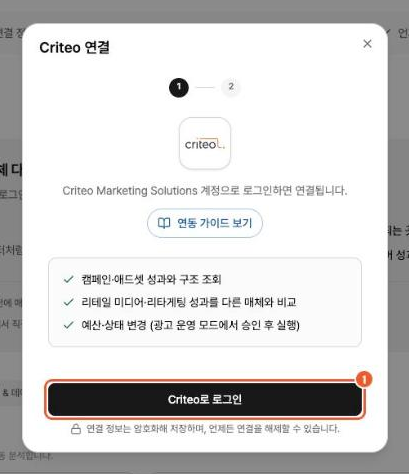
ワークスペースのデータ連携でCriteoを選択します。
Criteoでログインをクリックし、Criteo Marketing Solutionsアカウントでログインして権限を承認します。
広告主の一覧から、このワークスペースに接続する広告主を選択します。1つのCriteoアカウントで複数の広告主にアクセスできるため、実際に運用する広告主を正しく選択してください。
接続する広告アカウントの「管理者(Administrator)」権限を持つアカウントでログインしているかご確認ください。
接続後にできること
パフォーマンスの確認:キャンペーン・広告セット・広告・デバイス・チャネル・日付の単位で、費用・インプレッション・クリック・売上・ROASを分析できます。
運用の変更:権限で許可された範囲内で、広告セットのオン・オフ、広告セットの予算調整、キャンペーン・広告セットの作成・編集を会話で依頼できます(実行前に確認を行います)。
媒体の比較:Google Ads、Meta Ads、GA4など、ほかに接続しているデータとあわせてCriteoの成果を比較できます。
注意事項
Criteoの売上・ROASは、「クリック後のコンバージョン」か「ビュー後のコンバージョン」か、また広告から何日後までのコンバージョンを計上するか(アトリビューション期間)によって変わります。ほかの媒体と比較する際は、基準を明記したうえで解釈してください。
広告運用モードをオンにしていない通常の会話では、データの確認・分析に使います。予算の変更や広告セットのオン・オフなど、実際のアカウントの状態を変える作業は、変更内容を確認してから進めてください。
初めて接続したあとは、「直近30日間のCriteoキャンペーンの成果を要約して、予算を変えたほうがよい広告セットを表にまとめて」のように依頼してみましょう。